 KRW
KRW USD
USD EUR
EUR GBP
GBP CAD
CAD AUD
AUD HKD
HKD JPY
JPY SGD
SGD NZD
NZD THB
THB TWD
TWD English
 繁體中文
繁體中文 한국어
한국어 日本語
日本語

By Android TV Box | 17 July 2026 | 0 Comments
SviCloud 10S レビュー:開封、セットアップガイド、機能とパフォーマンス
Android TVボックス市場は成長を続けており、 SviCloud 10Sは、海外のライブTVやオンデマンドコンテンツへのアクセスを求めるユーザーにとって、最も話題のストリーミングデバイスの一つであり続けている。
SviCloud 10Sは発売からしばらく経ちますが、新規ユーザーの多くは、インストール方法、リモコン機能、再生機能、日常的な使用方法などについて疑問を抱いています。このガイドでは、開封から性能テストまで、動画で解説されている内容をまとめてご紹介します。
箱の中身は何ですか?
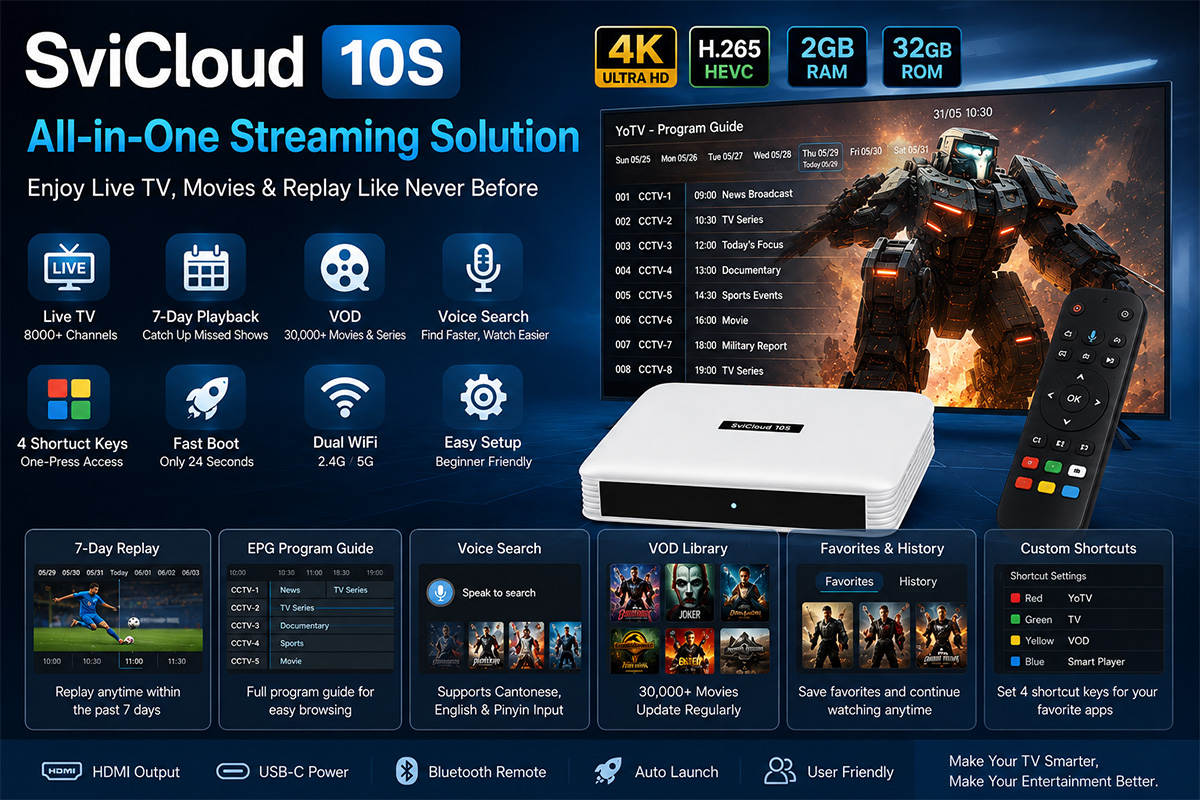
SviCloud 10Sパッケージには、使い始めるために必要なものがすべて含まれています。
SviCloud 10S TVボックス
Bluetooth音声リモコン
HDMIケーブル
USB-C電源アダプター
ユーザーマニュアル
このTVボックスは、モダンな外観のすっきりとしたホワイトデザインを採用しています。背面にはHDMI出力端子とUSB-C電源入力端子が配置されています。全体的にシンプルで使いやすいハードウェア設計となっています。
付属のBluetoothリモコンは音声検索に対応しており、4つのプログラム可能なショートカットボタンを備えているため、日常の操作が格段に便利になります。
初回セットアップ
TVボックスを接続する前に、まずリモコンに電池を入れてください。リモコンは初期設定時にBluetoothでペアリングを行うため、事前に電池を入れておくことでスムーズなペアリングが可能になります。
HDMIケーブルと電源を接続した後:
デバイスの電源を入れてください。
音量+ボタンと音量-ボタンを同時に数秒間押し続けます。
Bluetoothペアリングのプロンプトが表示されるまでお待ちください。
ペアリングが完了したら、セットアップウィザードの手順に従ってください。
初期設定には以下が含まれます。
言語の選択
地域を選択する
ネットワーク設定の構成
基本的なシステム初期化を完了しています
Wi-Fiを使用する場合は、以下の手順に従ってください。
ネットワーク設定を開く
ご自宅のWi-Fiを選択してください
パスワードを入力してください
接続をお待ちください
接続が成功すると、システムクロックは自動的に同期されます。表示される時刻が正しくない場合は、通常、ネットワーク接続が正しく確立されていないことを示しています。
必要なアプリケーションのインストール
内蔵ブラウザを使用すると、ユーザーは提供されているインストール用ウェブサイトにアクセスして、必要なアプリケーションをダウンロードできます。
この動画では、主要な3つのアプリのインストール方法を解説しています。
YoTV
スマートプレーヤー
追加のシステムアプリケーション
インストールは簡単です。
ダウンロード
インストール
ホーム画面に戻る
通常、日常的な使用においては追加のソフトウェアは必要ありません。
ホーム画面のカスタマイズ
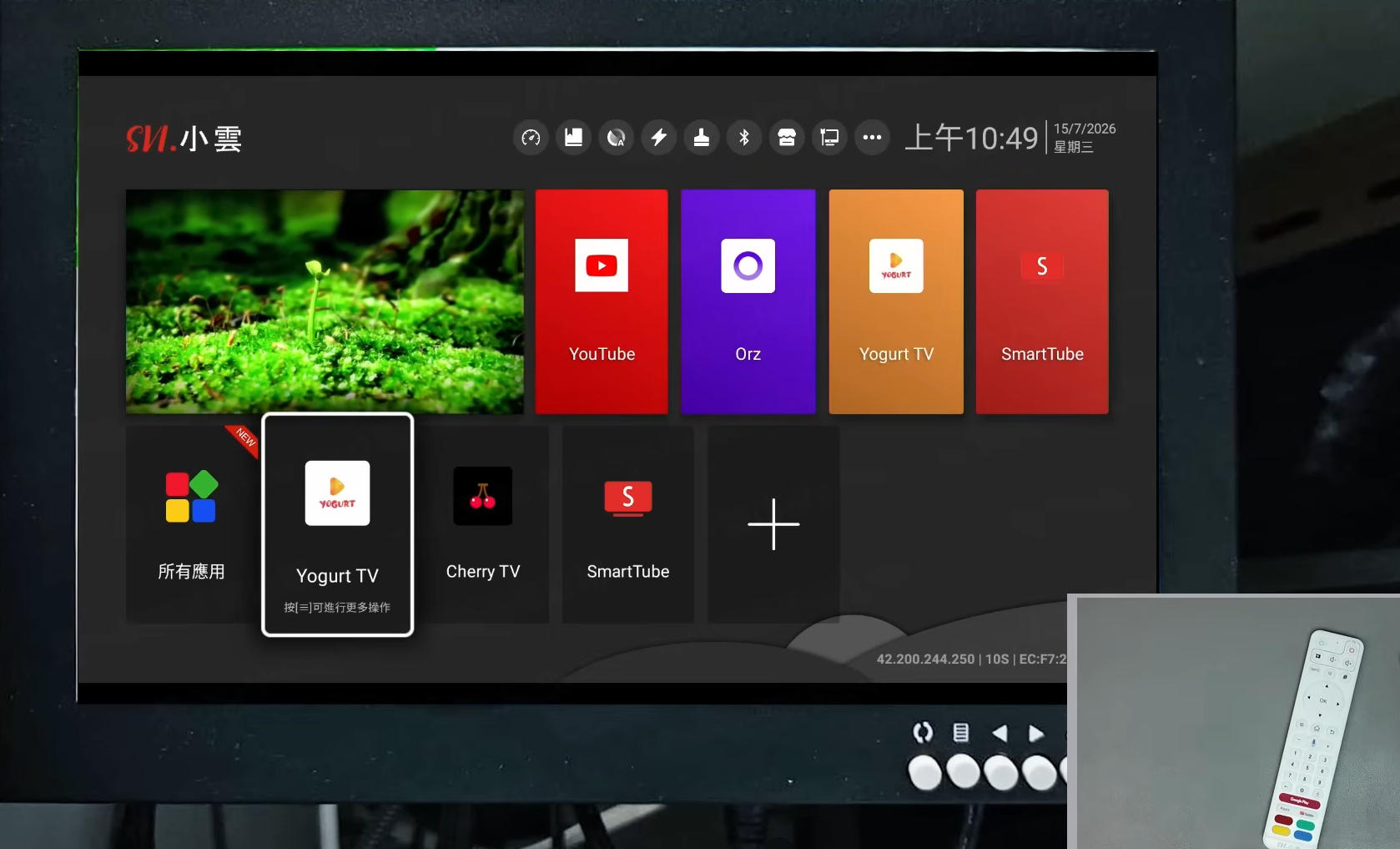
インストール後、ユーザーはメインランチャーにショートカットを追加できます。
よく使うアプリはホーム画面に直接ピン留めできるので、メニューを操作せずに簡単にアクセスできます。
このランチャーでは、必要に応じてアイコンの配置を変更することもできます。
ブート速度テスト
SviCloud 10Sの驚くべき特長の一つは、その起動速度です。
電源投入からホーム画面に到達するまでの所要時間は約:
24秒
このデモンストレーションは、アクセラレーションを使用せずにリアルタイムで録画されており、エントリーレベルのハードウェアにもかかわらず、システムが比較的迅速に起動することを示している。
プログラム可能なリモートショートカット
このリモコンの最も便利な機能の一つは、カスタマイズ可能なショートカットボタンです。
4つのカラーボタンにはそれぞれ異なるアプリケーションの起動を割り当てることができます。
例えば:
赤 → お気に入りのアプリ
青 → テレビ
黄色 → VOD
グリーン → ユーザー選択
プログラミングが完了すれば、アプリケーションの起動はボタンを1回押すだけで済む。
このシステムは自動起動機能もサポートしており、TVボックスの起動時にユーザーが好みのアプリケーションを自動的に起動させることができます。
主にテレビや映画をリアルタイムで視聴するユーザーにとって、これは利便性を大幅に向上させる。
ライブTV機能
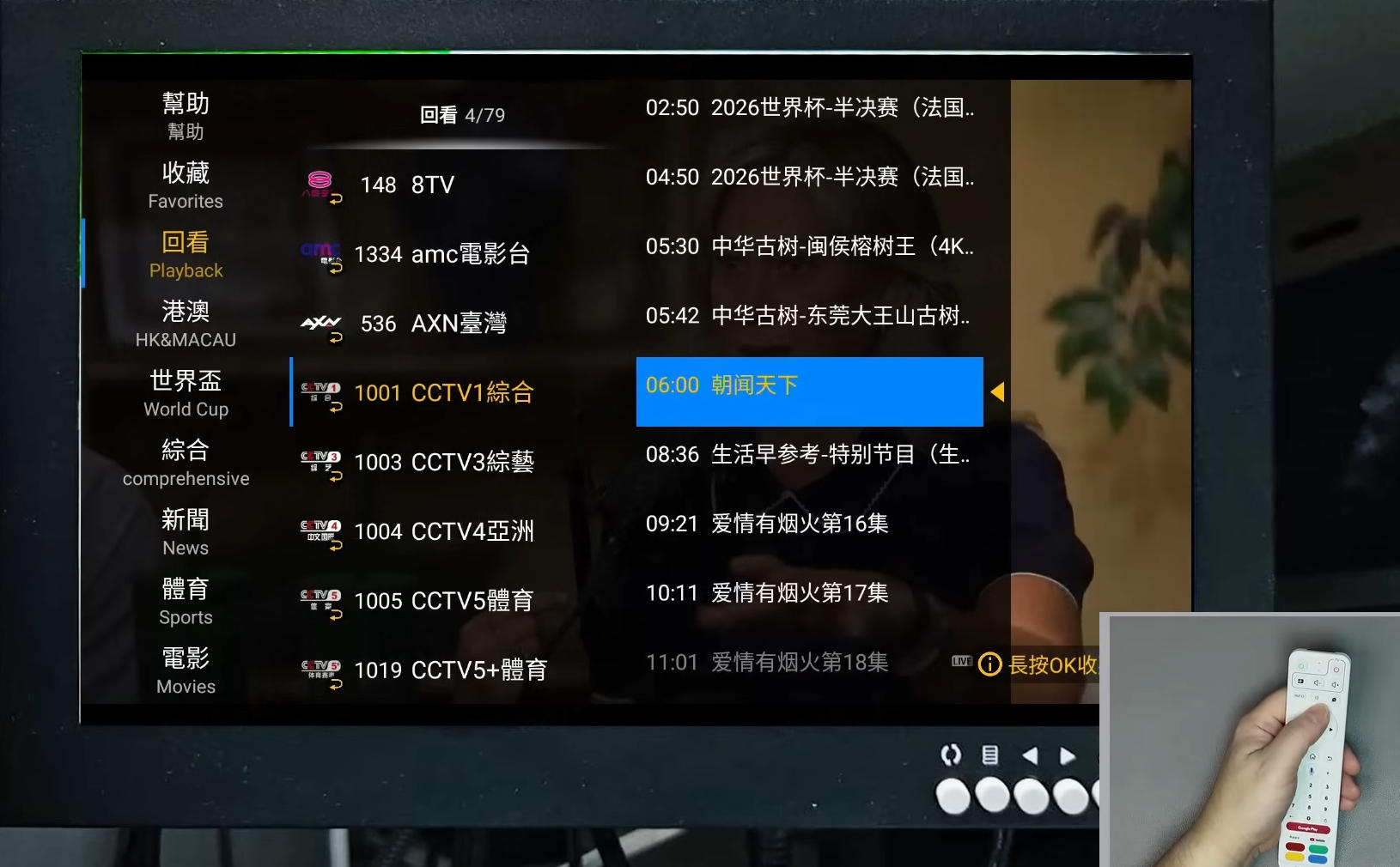
YoTVアプリは、複数の視聴オプションを備えたライブテレビへのアクセスを提供します。
主な機能は以下のとおりです。
電子番組ガイド(EPG)
7日間の再放送
生放送テレビ
チャネルカテゴリ
利用可能なチャンネルは以下のとおりです。
香港テレビ
中国本土
台湾
スポーツチャンネル
一般向けエンターテイメント
最も人気のあるチャンネルが含まれています。
7日間再生
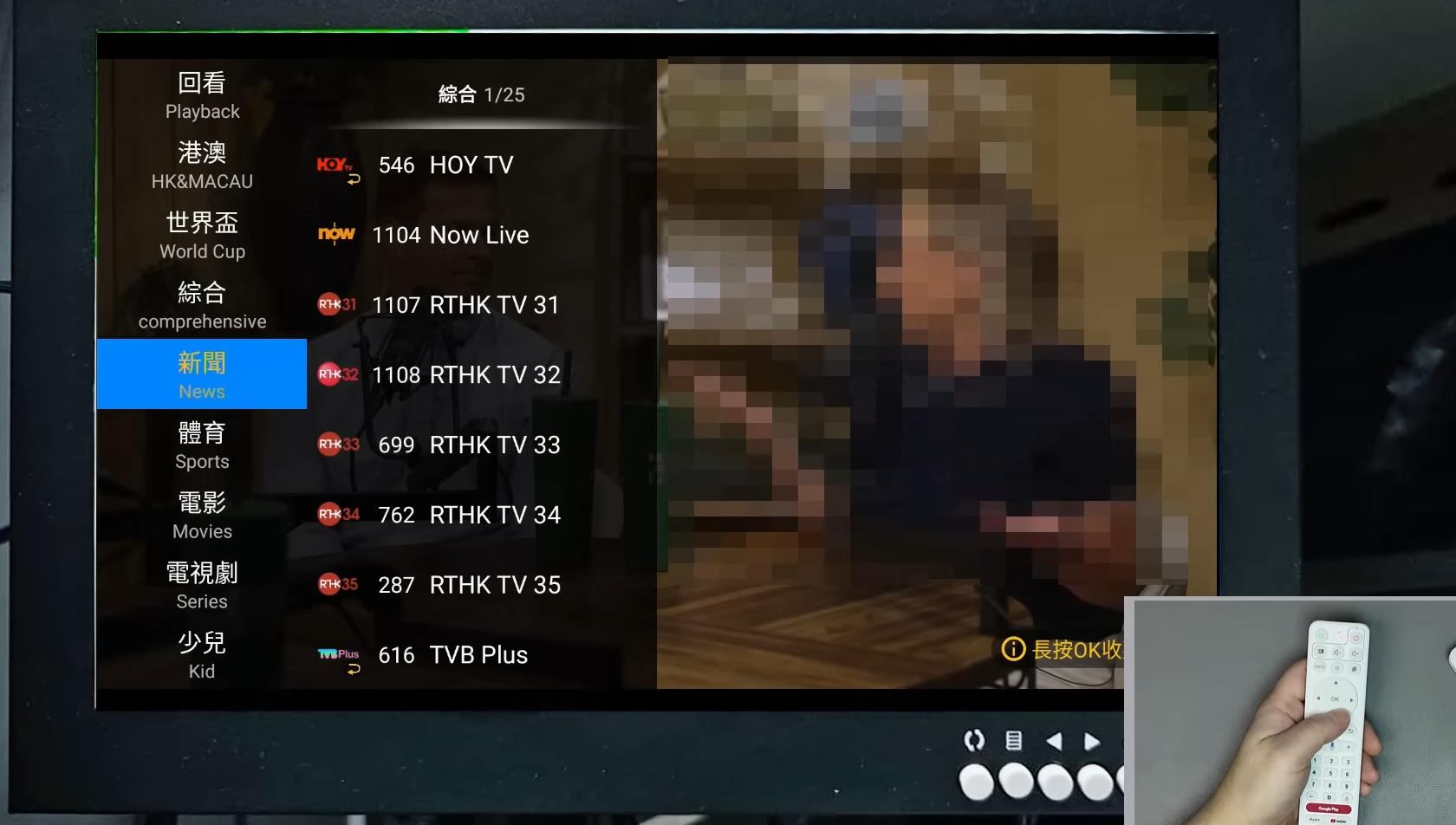
特筆すべき機能の一つは、内蔵の再生システムです。
ユーザーは、過去に放送された番組をさまざまな方法で再生できます。
方法1:EPGリプレイ
番組ガイドを開き、過去の放送を選択してください。
方法2:タイムライン再生
生放送のテレビ番組を視聴中にメニューボタンを押してください。
選択してください:
日付
時間
チャネル
再生はすぐに開始されます。
方法3:タイムラインスクラビング
生放送のテレビ番組を視聴中に、タイムライン上で左右にスワイプすると、前のコンテンツにジャンプして再生できます。
これにより、見逃した番組を視聴するのが非常に簡単になります。
音声検索
Bluetoothリモコンには音声検索機能が内蔵されています。
ユーザーは単純に次のことができます。
音声認識の言語を変更します(例:広東語)。
マイクボタンを長押ししてください。
映画またはテレビ番組のタイトルを言ってください。
ボタンを離してください。
検索結果はほぼ瞬時に表示されます。
このシステムは以下の機能もサポートしています。
広東語
英語
中国語ピンイン入力
この柔軟性のおかげで、コンテンツ検索はリモコンで文字入力するよりもはるかに速くなります。
ビデオ再生オプション
映画再生中にメニューボタンを押すと、追加の再生コントロールが表示されます。
ユーザーは以下の項目を調整できます:
字幕選択
オーディオトラック
再生速度
画面のアスペクト比
3D再生(対応している場合)
これらの操作機能により、このプレーヤーは基本的なストリーミングアプリケーションよりもはるかに多機能になります。
お気に入りと閲覧履歴
コンテンツの保存は簡単です。
映画やテレビ番組を視聴中にハートのアイコンを押すと、お気に入りに追加できます。
ホーム画面には、以下の専用セクションが含まれています。
お気に入り
視聴履歴
ユーザーは、再度検索することなく、以前視聴したコンテンツをすぐに再開できます。
ハードウェアパフォーマンス
SviCloud 10Sには以下の機能が搭載されています。
2GB RAM
32GBの内蔵ストレージ
4GB以上のRAMを搭載した最新のフラッグシップAndroid TVボックスと比較すると、ハードウェアの性能が控えめなのは当然と言えるでしょう。
以下の用途には十分な性能です。
生放送のテレビを見る
映画のストリーミング配信
一般的なホームエンターテイメント
しかし、高度なマルチタスク処理、高度なゲーム、または負荷の高いアプリケーションを期待するユーザーは、ハイエンドデバイスと比較して動作が遅く感じるかもしれません。
長所
簡単なインストールプロセス
高速起動
Bluetooth音声リモコン
プログラム可能なショートカットボタンが4つ
お気に入りのアプリを自動起動する
7日間再生
音声検索対応
電子プログラムガイド
お気に入りおよび視聴履歴
ユーザーフレンドリーなインターフェース
短所
RAMはわずか2GB
32GBのストレージ
最新のプレミアムAndroid TVボックスよりもパフォーマンスが遅い
マルチタスクやゲームには最適ではありません
最後に
SviCloud 10Sは、主にライブテレビ、リプレイ機能、オンデマンドエンターテイメントへの安定したアクセスを求めるユーザーにとって、依然として実用的なストリーミングソリューションです。
簡単なセットアップ手順、カスタマイズ可能なリモコン、音声検索、そして7日間の再生機能など、初心者にも非常に使いやすい設計となっています。ハードウェアは最新鋭とは言えませんが、日常的なストリーミングやテレビ視聴には十分な性能を発揮します。
もしあなたの主な優先事項が、負荷の高いAndroidアプリケーションを実行することよりもテレビを見ることであるならば、SviCloud 10Sは引き続き、安定した使いやすい体験を提供してくれるでしょう。
SviCloud 10Sは発売からしばらく経ちますが、新規ユーザーの多くは、インストール方法、リモコン機能、再生機能、日常的な使用方法などについて疑問を抱いています。このガイドでは、開封から性能テストまで、動画で解説されている内容をまとめてご紹介します。

箱の中身は何ですか?
SviCloud 10Sパッケージには、使い始めるために必要なものがすべて含まれています。
SviCloud 10S TVボックス
Bluetooth音声リモコン
HDMIケーブル
USB-C電源アダプター
ユーザーマニュアル
このTVボックスは、モダンな外観のすっきりとしたホワイトデザインを採用しています。背面にはHDMI出力端子とUSB-C電源入力端子が配置されています。全体的にシンプルで使いやすいハードウェア設計となっています。
付属のBluetoothリモコンは音声検索に対応しており、4つのプログラム可能なショートカットボタンを備えているため、日常の操作が格段に便利になります。
初回セットアップ
TVボックスを接続する前に、まずリモコンに電池を入れてください。リモコンは初期設定時にBluetoothでペアリングを行うため、事前に電池を入れておくことでスムーズなペアリングが可能になります。
HDMIケーブルと電源を接続した後:
デバイスの電源を入れてください。
音量+ボタンと音量-ボタンを同時に数秒間押し続けます。
Bluetoothペアリングのプロンプトが表示されるまでお待ちください。
ペアリングが完了したら、セットアップウィザードの手順に従ってください。
初期設定には以下が含まれます。
言語の選択
地域を選択する
ネットワーク設定の構成
基本的なシステム初期化を完了しています
Wi-Fiを使用する場合は、以下の手順に従ってください。
ネットワーク設定を開く
ご自宅のWi-Fiを選択してください
パスワードを入力してください
接続をお待ちください
接続が成功すると、システムクロックは自動的に同期されます。表示される時刻が正しくない場合は、通常、ネットワーク接続が正しく確立されていないことを示しています。
必要なアプリケーションのインストール
内蔵ブラウザを使用すると、ユーザーは提供されているインストール用ウェブサイトにアクセスして、必要なアプリケーションをダウンロードできます。
この動画では、主要な3つのアプリのインストール方法を解説しています。
YoTV
スマートプレーヤー
追加のシステムアプリケーション
インストールは簡単です。
ダウンロード
インストール
ホーム画面に戻る
通常、日常的な使用においては追加のソフトウェアは必要ありません。

ホーム画面のカスタマイズ
インストール後、ユーザーはメインランチャーにショートカットを追加できます。
よく使うアプリはホーム画面に直接ピン留めできるので、メニューを操作せずに簡単にアクセスできます。
このランチャーでは、必要に応じてアイコンの配置を変更することもできます。
ブート速度テスト
SviCloud 10Sの驚くべき特長の一つは、その起動速度です。
電源投入からホーム画面に到達するまでの所要時間は約:
24秒
このデモンストレーションは、アクセラレーションを使用せずにリアルタイムで録画されており、エントリーレベルのハードウェアにもかかわらず、システムが比較的迅速に起動することを示している。
プログラム可能なリモートショートカット
このリモコンの最も便利な機能の一つは、カスタマイズ可能なショートカットボタンです。
4つのカラーボタンにはそれぞれ異なるアプリケーションの起動を割り当てることができます。
例えば:
赤 → お気に入りのアプリ
青 → テレビ
黄色 → VOD
グリーン → ユーザー選択
プログラミングが完了すれば、アプリケーションの起動はボタンを1回押すだけで済む。
このシステムは自動起動機能もサポートしており、TVボックスの起動時にユーザーが好みのアプリケーションを自動的に起動させることができます。
主にテレビや映画をリアルタイムで視聴するユーザーにとって、これは利便性を大幅に向上させる。
ライブTV機能
YoTVアプリは、複数の視聴オプションを備えたライブテレビへのアクセスを提供します。
主な機能は以下のとおりです。
電子番組ガイド(EPG)
7日間の再放送
生放送テレビ
チャネルカテゴリ
利用可能なチャンネルは以下のとおりです。
香港テレビ
中国本土
台湾
スポーツチャンネル
一般向けエンターテイメント
最も人気のあるチャンネルが含まれています。

7日間再生
特筆すべき機能の一つは、内蔵の再生システムです。
ユーザーは、過去に放送された番組をさまざまな方法で再生できます。
方法1:EPGリプレイ
番組ガイドを開き、過去の放送を選択してください。
方法2:タイムライン再生
生放送のテレビ番組を視聴中にメニューボタンを押してください。
選択してください:
日付
時間
チャネル
再生はすぐに開始されます。
方法3:タイムラインスクラビング
生放送のテレビ番組を視聴中に、タイムライン上で左右にスワイプすると、前のコンテンツにジャンプして再生できます。
これにより、見逃した番組を視聴するのが非常に簡単になります。
音声検索
Bluetoothリモコンには音声検索機能が内蔵されています。
ユーザーは単純に次のことができます。
音声認識の言語を変更します(例:広東語)。
マイクボタンを長押ししてください。
映画またはテレビ番組のタイトルを言ってください。
ボタンを離してください。
検索結果はほぼ瞬時に表示されます。
このシステムは以下の機能もサポートしています。
広東語
英語
中国語ピンイン入力
この柔軟性のおかげで、コンテンツ検索はリモコンで文字入力するよりもはるかに速くなります。
ビデオ再生オプション
映画再生中にメニューボタンを押すと、追加の再生コントロールが表示されます。
ユーザーは以下の項目を調整できます:
字幕選択
オーディオトラック
再生速度
画面のアスペクト比
3D再生(対応している場合)
これらの操作機能により、このプレーヤーは基本的なストリーミングアプリケーションよりもはるかに多機能になります。
お気に入りと閲覧履歴
コンテンツの保存は簡単です。
映画やテレビ番組を視聴中にハートのアイコンを押すと、お気に入りに追加できます。
ホーム画面には、以下の専用セクションが含まれています。
お気に入り
視聴履歴
ユーザーは、再度検索することなく、以前視聴したコンテンツをすぐに再開できます。
ハードウェアパフォーマンス
SviCloud 10Sには以下の機能が搭載されています。
2GB RAM
32GBの内蔵ストレージ
4GB以上のRAMを搭載した最新のフラッグシップAndroid TVボックスと比較すると、ハードウェアの性能が控えめなのは当然と言えるでしょう。
以下の用途には十分な性能です。
生放送のテレビを見る
映画のストリーミング配信
一般的なホームエンターテイメント
しかし、高度なマルチタスク処理、高度なゲーム、または負荷の高いアプリケーションを期待するユーザーは、ハイエンドデバイスと比較して動作が遅く感じるかもしれません。

長所
簡単なインストールプロセス
高速起動
Bluetooth音声リモコン
プログラム可能なショートカットボタンが4つ
お気に入りのアプリを自動起動する
7日間再生
音声検索対応
電子プログラムガイド
お気に入りおよび視聴履歴
ユーザーフレンドリーなインターフェース
短所
RAMはわずか2GB
32GBのストレージ
最新のプレミアムAndroid TVボックスよりもパフォーマンスが遅い
マルチタスクやゲームには最適ではありません
最後に
SviCloud 10Sは、主にライブテレビ、リプレイ機能、オンデマンドエンターテイメントへの安定したアクセスを求めるユーザーにとって、依然として実用的なストリーミングソリューションです。
簡単なセットアップ手順、カスタマイズ可能なリモコン、音声検索、そして7日間の再生機能など、初心者にも非常に使いやすい設計となっています。ハードウェアは最新鋭とは言えませんが、日常的なストリーミングやテレビ視聴には十分な性能を発揮します。
もしあなたの主な優先事項が、負荷の高いAndroidアプリケーションを実行することよりもテレビを見ることであるならば、SviCloud 10Sは引き続き、安定した使いやすい体験を提供してくれるでしょう。


