 JPY
JPY USD
USD EUR
EUR GBP
GBP CAD
CAD AUD
AUD HKD
HKD KRW
KRW SGD
SGD NZD
NZD THB
THB TWD
TWD English
 繁體中文
繁體中文 한국어
한국어 日本語
日本語

By Android TV Box | 27 March 2026 | 0 Comments
UBOX12レビュー:世界中のテレビを無料で楽しめる
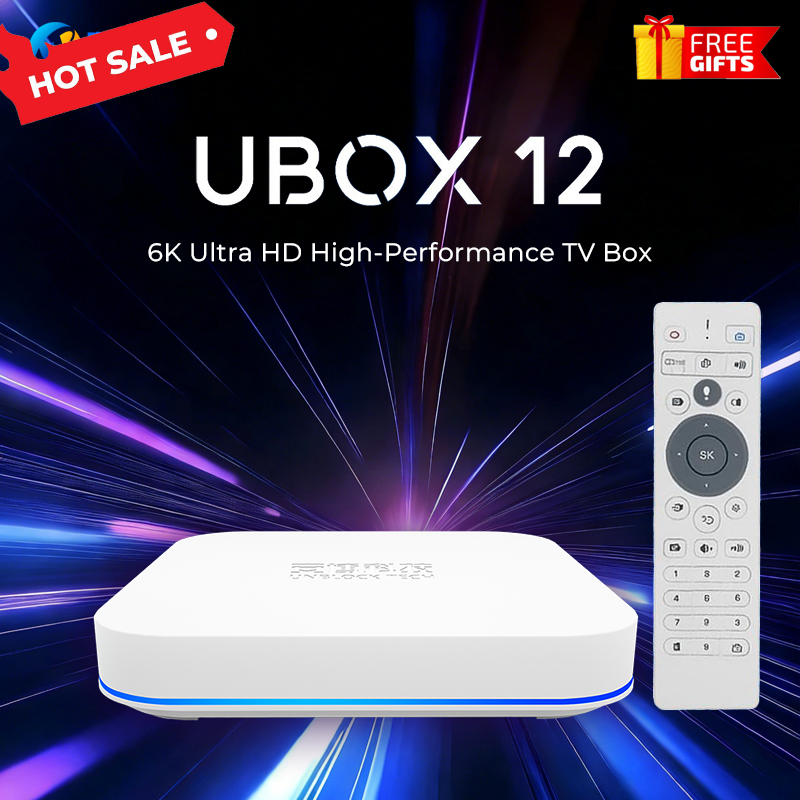
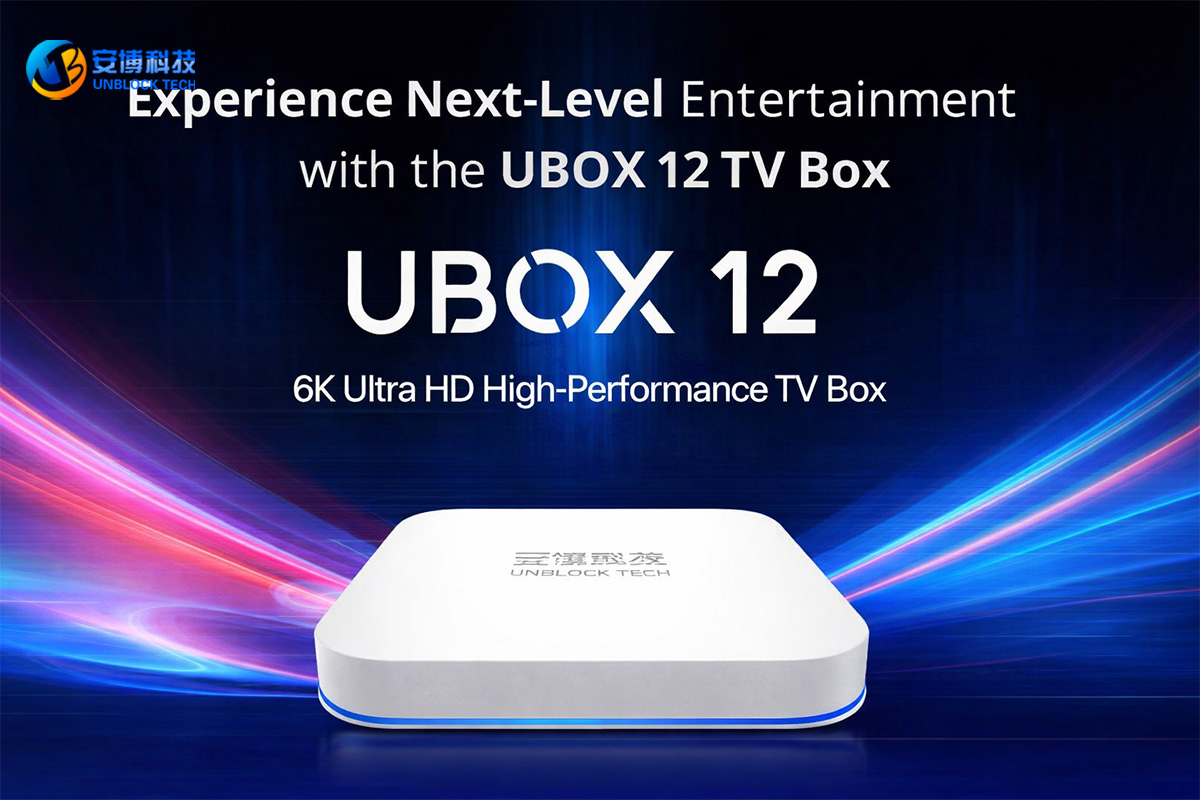
今回は、世界中のテレビが無料でインターネットを通して視聴できる「Unblock UBox 12 TV ボックス」を紹介します。
ただし、日本国内で販売する場合には技術的認証がされていないという問題があります。本製品は中国本社製のため、この点は仕方のない部分です。
現在、日本円の価値が下がっていることもあり、多くの外国人観光客が日本に訪れる現象も起きています。私がよく行く秋葉原では、訪れている人の半数以上が外国人という状況です。マスコミの影響もあり、テレビ市場が低迷する中で、世界の情報をリアルタイムで得られるこの「世界テレビ」は非常に魅力的に感じます。
箱の中身をチェック
箱を開けると、本体が見えます。まず本体を取り出すと「OS12」と表記されています。
さらに中を開けると、リモコンのケースやケーブル類が入っています。
本体の接続端子
左側:AV端子(アナログ出力)
HDMI端子
LINE端子
USB 2.0
電源端子
MicroSDカードスロット
USB 2.0(追加1本)
背面には排気口があり、壁掛け用のフックも2点あります。
付属品として、電源ケーブル、HDMIケーブル、単三電池を入れて動くリモコンがあります(単三電池は同梱されていません)。
私は秋葉原で約500円のジャンク品を購入しました。ただし、70歳を超える老眼には少し小さく、操作性が低いため、一般のPC用無線キーボードとマウスを使うことにしました。このキーボード・マウスはUSBドングル1本で両方が動作するタイプです。
本体右側には電源スイッチがあり、左側から電波が流れる仕組みになっています。前面はノートPCのタッチパッドの位置にあたります。
初期設定
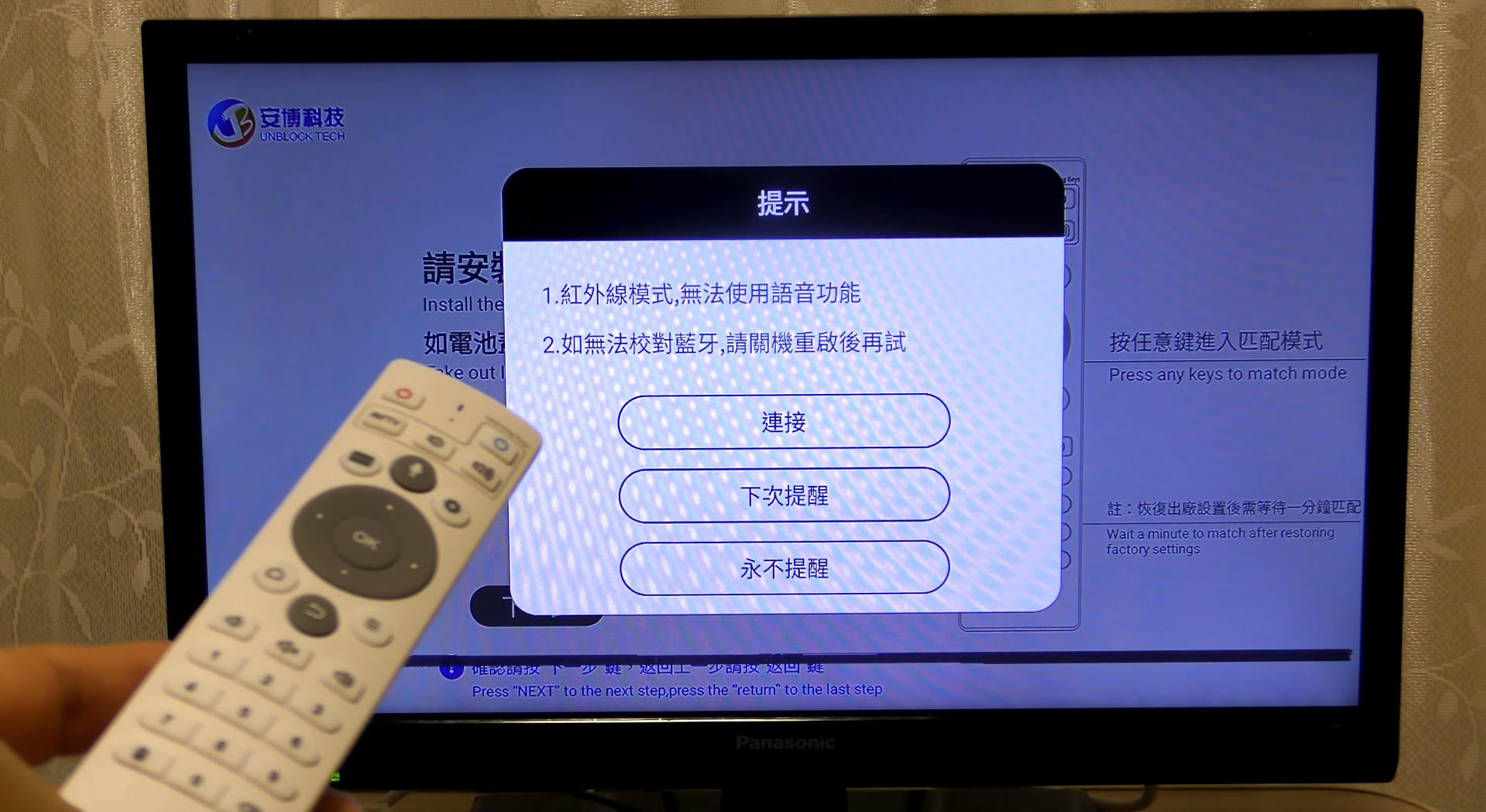
最初にリモコンは赤外線タイプになっています。Bluetoothリモコンに切り替える必要があります。
本体の電源を入れると青いLEDランプが点灯します。正面から赤外線リモコンで操作可能です。
日本語設定の方法は、リモコンの3本線マークとOKボタンを同時に3秒以上長押しすることでBluetoothに変更されます。
その後、次へボタンを押していくと、言語設定で「日本語」を選択できます。
画面調整では、端が切れないように注意してください。次にWi-Fi設定を行います。自宅のWi-Fi情報を入力し、確認後に進めます。これで設定完了です。
言語・タイムゾーン設定
中国語のままだと操作が分かりにくいので、日本語に変更します。
さらに、タイムゾーンも中国のままなので、日本標準時(JST)に変更します。
マウス操作を使うと、設定が非常に簡単に行えます。
アプリのインストール
左側のアプリを開くと、まだインストールされていないアプリが「Not Installed」と表示されます。
技術的認証がされていないため、アプリは自己責任でインストールする必要があります。
主なアプリは以下の通りです。
Apple3.0:世界テレビが見れるメインアプリ
映画アプリ:容量は少なく簡単にインストール可能
アップテレビ:重複アプリだが入れても問題なし
アップレイバック2.0:5日前までのテレビ放送を視聴可能
ハイビジョン映画館
スマートYouTube:広告なしYouTube
最も重要なアプリ「アップライブ3.0」を開くと、最初の画面が表示されます。
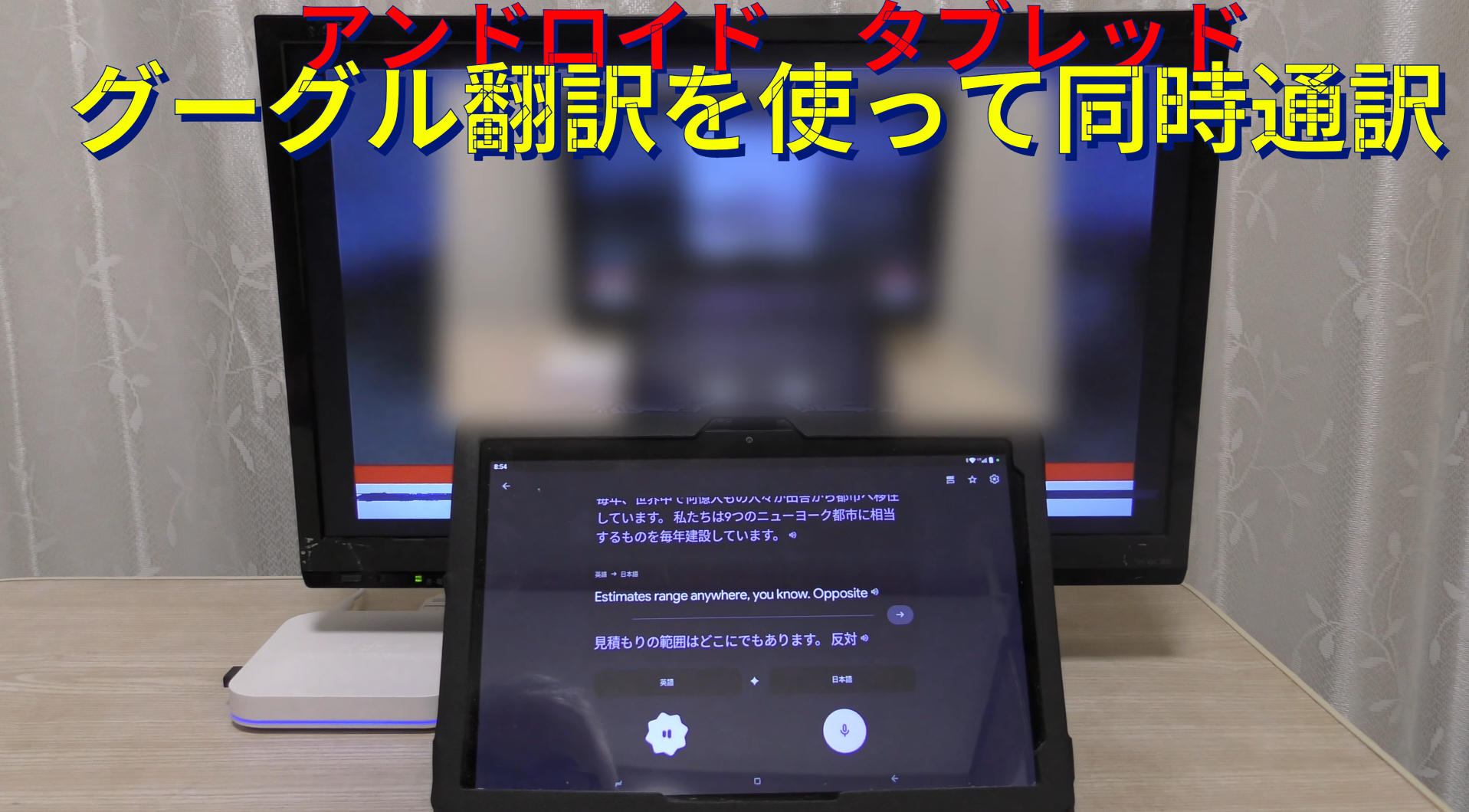
BBCニュースなども視聴可能で、Google翻訳を使った同時通訳も快適です。
まとめ
UBOX12は、自己責任で設定・アプリインストールを行う必要がありますが、世界中のテレビを手軽に視聴できる非常に魅力的な製品です。
小型テレビやPC画面でも十分楽しめ、日本語字幕や同時通訳機能を活用すれば、海外ニュースや映画も快適に視聴できます。
ただし、日本国内で販売する場合には技術的認証がされていないという問題があります。本製品は中国本社製のため、この点は仕方のない部分です。
現在、日本円の価値が下がっていることもあり、多くの外国人観光客が日本に訪れる現象も起きています。私がよく行く秋葉原では、訪れている人の半数以上が外国人という状況です。マスコミの影響もあり、テレビ市場が低迷する中で、世界の情報をリアルタイムで得られるこの「世界テレビ」は非常に魅力的に感じます。
箱の中身をチェック
箱を開けると、本体が見えます。まず本体を取り出すと「OS12」と表記されています。
さらに中を開けると、リモコンのケースやケーブル類が入っています。
本体の接続端子
左側:AV端子(アナログ出力)
HDMI端子
LINE端子
USB 2.0
電源端子
MicroSDカードスロット
USB 2.0(追加1本)
背面には排気口があり、壁掛け用のフックも2点あります。
付属品として、電源ケーブル、HDMIケーブル、単三電池を入れて動くリモコンがあります(単三電池は同梱されていません)。
私は秋葉原で約500円のジャンク品を購入しました。ただし、70歳を超える老眼には少し小さく、操作性が低いため、一般のPC用無線キーボードとマウスを使うことにしました。このキーボード・マウスはUSBドングル1本で両方が動作するタイプです。
本体右側には電源スイッチがあり、左側から電波が流れる仕組みになっています。前面はノートPCのタッチパッドの位置にあたります。
初期設定
最初にリモコンは赤外線タイプになっています。Bluetoothリモコンに切り替える必要があります。
本体の電源を入れると青いLEDランプが点灯します。正面から赤外線リモコンで操作可能です。
日本語設定の方法は、リモコンの3本線マークとOKボタンを同時に3秒以上長押しすることでBluetoothに変更されます。
その後、次へボタンを押していくと、言語設定で「日本語」を選択できます。
画面調整では、端が切れないように注意してください。次にWi-Fi設定を行います。自宅のWi-Fi情報を入力し、確認後に進めます。これで設定完了です。
言語・タイムゾーン設定
中国語のままだと操作が分かりにくいので、日本語に変更します。
さらに、タイムゾーンも中国のままなので、日本標準時(JST)に変更します。
マウス操作を使うと、設定が非常に簡単に行えます。
アプリのインストール
左側のアプリを開くと、まだインストールされていないアプリが「Not Installed」と表示されます。
技術的認証がされていないため、アプリは自己責任でインストールする必要があります。
主なアプリは以下の通りです。
Apple3.0:世界テレビが見れるメインアプリ
映画アプリ:容量は少なく簡単にインストール可能
アップテレビ:重複アプリだが入れても問題なし
アップレイバック2.0:5日前までのテレビ放送を視聴可能
ハイビジョン映画館
スマートYouTube:広告なしYouTube
最も重要なアプリ「アップライブ3.0」を開くと、最初の画面が表示されます。
BBCニュースなども視聴可能で、Google翻訳を使った同時通訳も快適です。
まとめ
UBOX12は、自己責任で設定・アプリインストールを行う必要がありますが、世界中のテレビを手軽に視聴できる非常に魅力的な製品です。
小型テレビやPC画面でも十分楽しめ、日本語字幕や同時通訳機能を活用すれば、海外ニュースや映画も快適に視聴できます。


