 JPY
JPY USD
USD EUR
EUR GBP
GBP CAD
CAD AUD
AUD HKD
HKD KRW
KRW SGD
SGD NZD
NZD THB
THB TWD
TWD English
 繁體中文
繁體中文 한국어
한국어 日本語
日本語


By Android TV Box | 07 May 2026 | 0 Comments
新しいエンターテイメントハブを使いこなす:EVPAD 12P インストールと初期設定ガイド
未来のホームエンターテインメントへようこそ!真新しいEVPAD 12P (第12世代)を開封したばかりなら、きっと無限のコンテンツの世界に飛び込みたくてたまらないことでしょう。最高の体験を最初からお楽しみいただけるよう、公式のインストール手順に基づいた包括的なガイドをご用意しました。
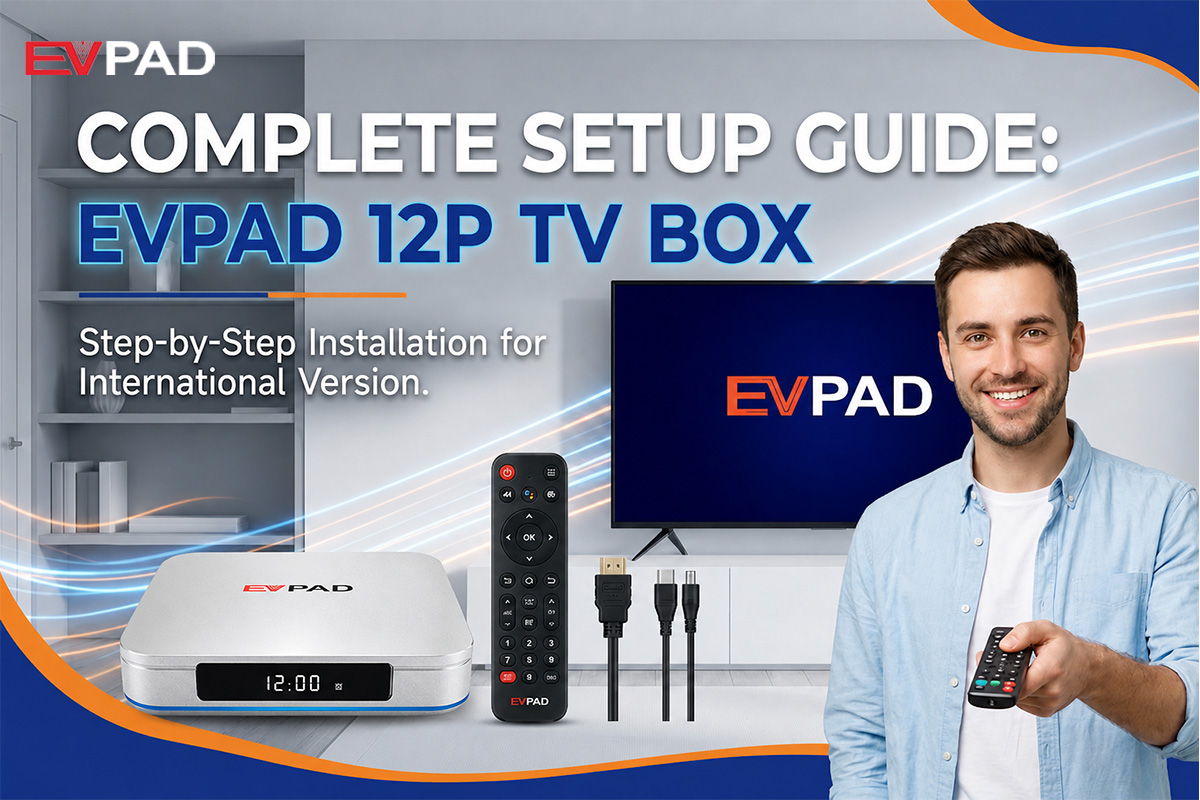
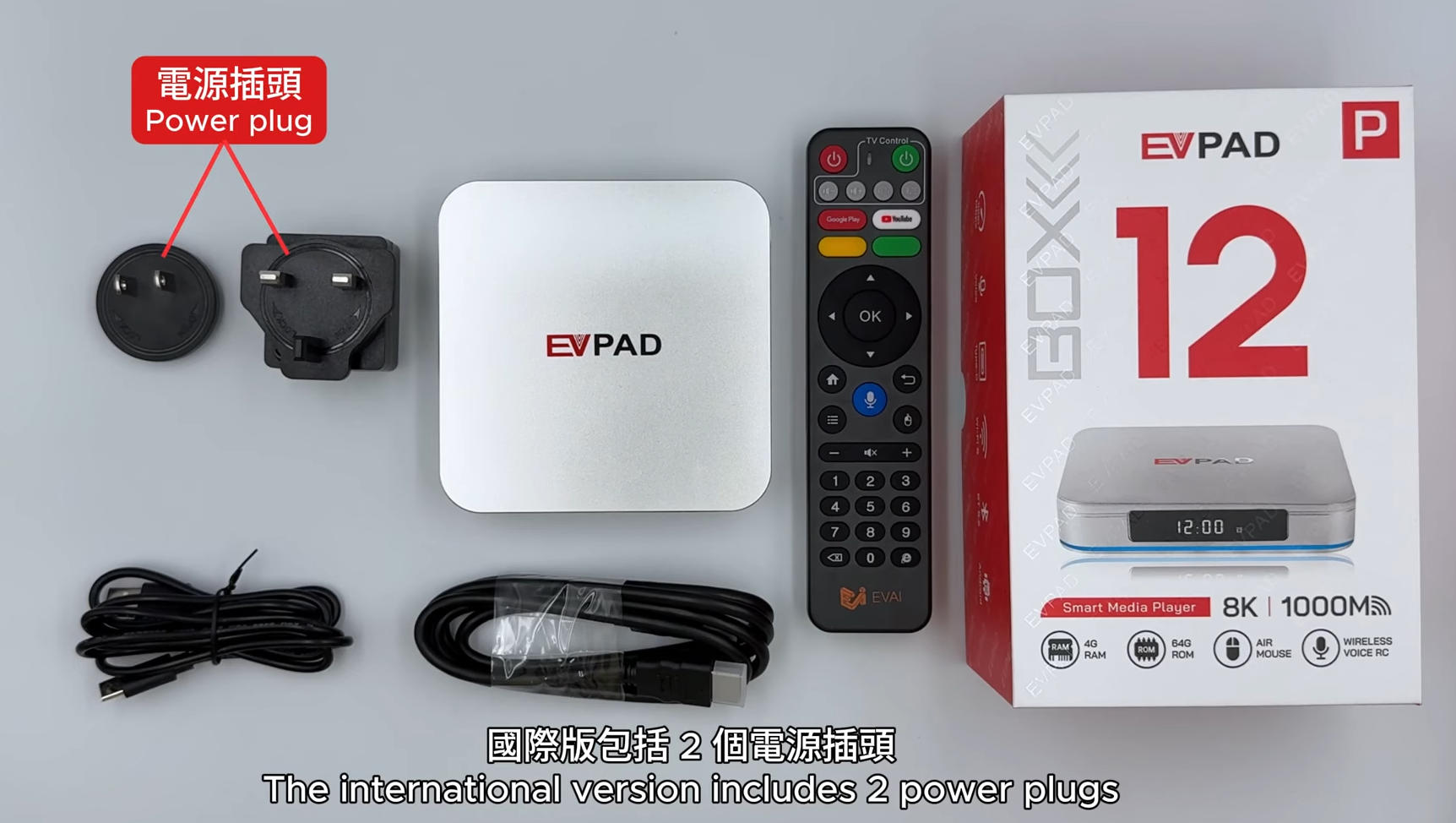
箱の中身は?(国際版)
始める前に、必要なものがすべて揃っているか確認しましょう。
EVPAD 12P TVボックス(あなたのセットアップの中核となる、洗練されたシルバーの逸品)
リモコン(ナビゲーションのための魔法の杖)
HDMIケーブル(高解像度映像出力用)
USB電源ケーブル(Type-C - USB-A)
電源アダプター(国際版には、さまざまな地域に対応できるよう2種類のプラグが付属しています)
ステップ1:電源投入
EVPAD 12Pはモジュール式電源システムを採用しています。
お使いのコンセントに合った電源プラグを選択してください。
プラグを交換するには、アダプターのリリースボタンを押して、プラグを時計回りに回して固定するだけです。
電源ケーブルのUSB-A端子をアダプターに接続し、Type-C端子をEVPAD本体背面のDCポートに接続してください。
ステップ2:テレビに接続する
HDMIケーブルの一方の端をEVPADのHDMIポートに差し込んでください。
もう一方の端をテレビの空いているHDMI入力端子に接続してください。
電源とHDMIケーブルの両方が接続されると、EVPAD 12Pは自動的に起動します。
ステップ3:初期システム設定
EVPADのロゴが消えると、セットアップウィザードが表示されます。
言語選択:ご希望の言語(例:英語、繁体字中国語など)を選択して進んでください。
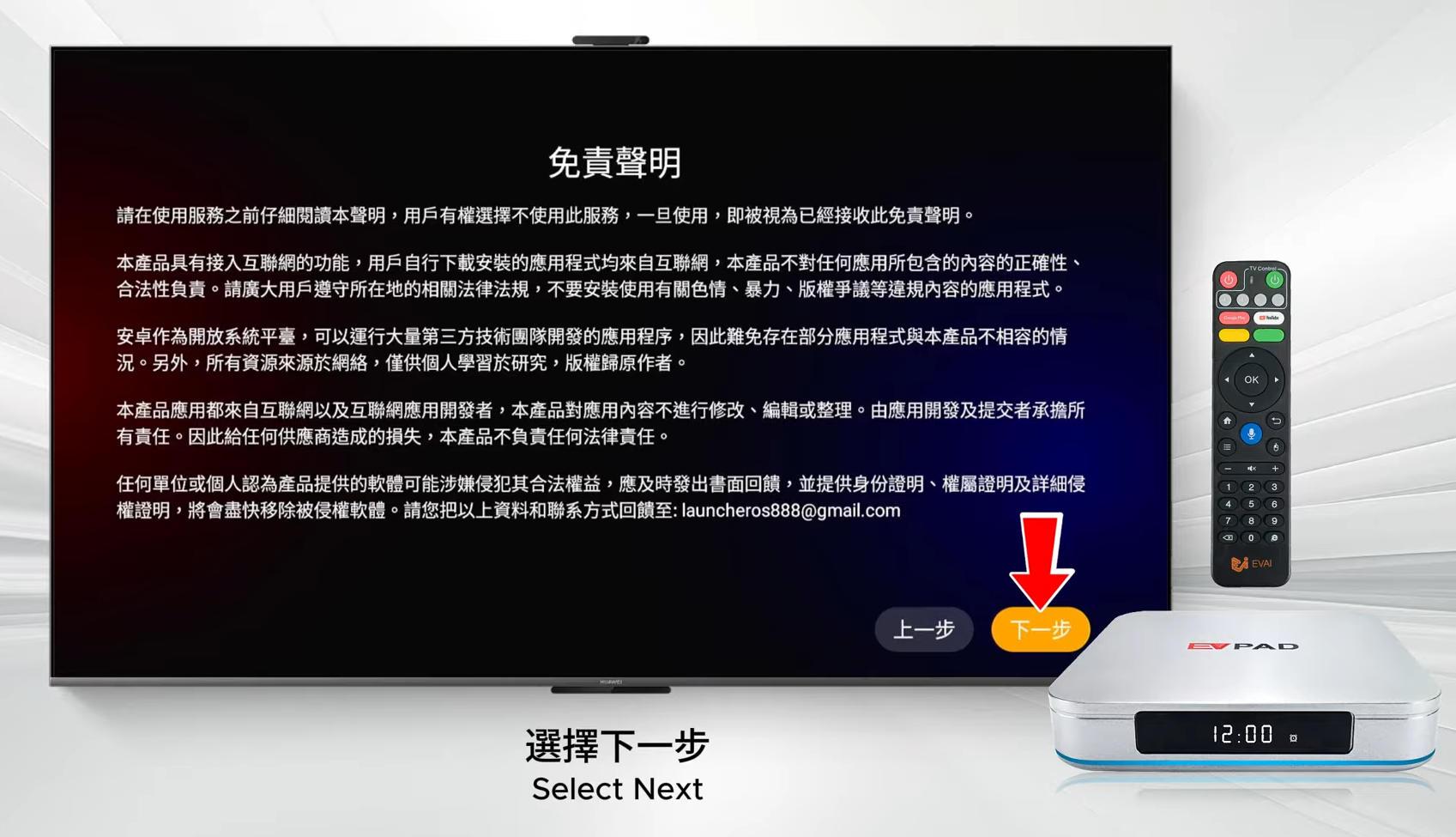
免責事項:利用規約をよくお読みになり、「次のステップ」を選択して同意してください。
ステップ4:インターネットへの接続
スマートボックスの性能は、接続状態によって左右される!
ネットワーク設定から「ワイヤレスネットワーク」(Wi-Fi)を選択してください。
リストからご自宅のWi-Fi名を探してください。
画面上のキーボードを使ってパスワードを入力し、「次へ」をクリックしてください。
ステップ5:Bluetoothリモコンのペアリング
音声コマンドを有効にしてスムーズな操作を実現するには、リモコンをペアリングする必要があります。
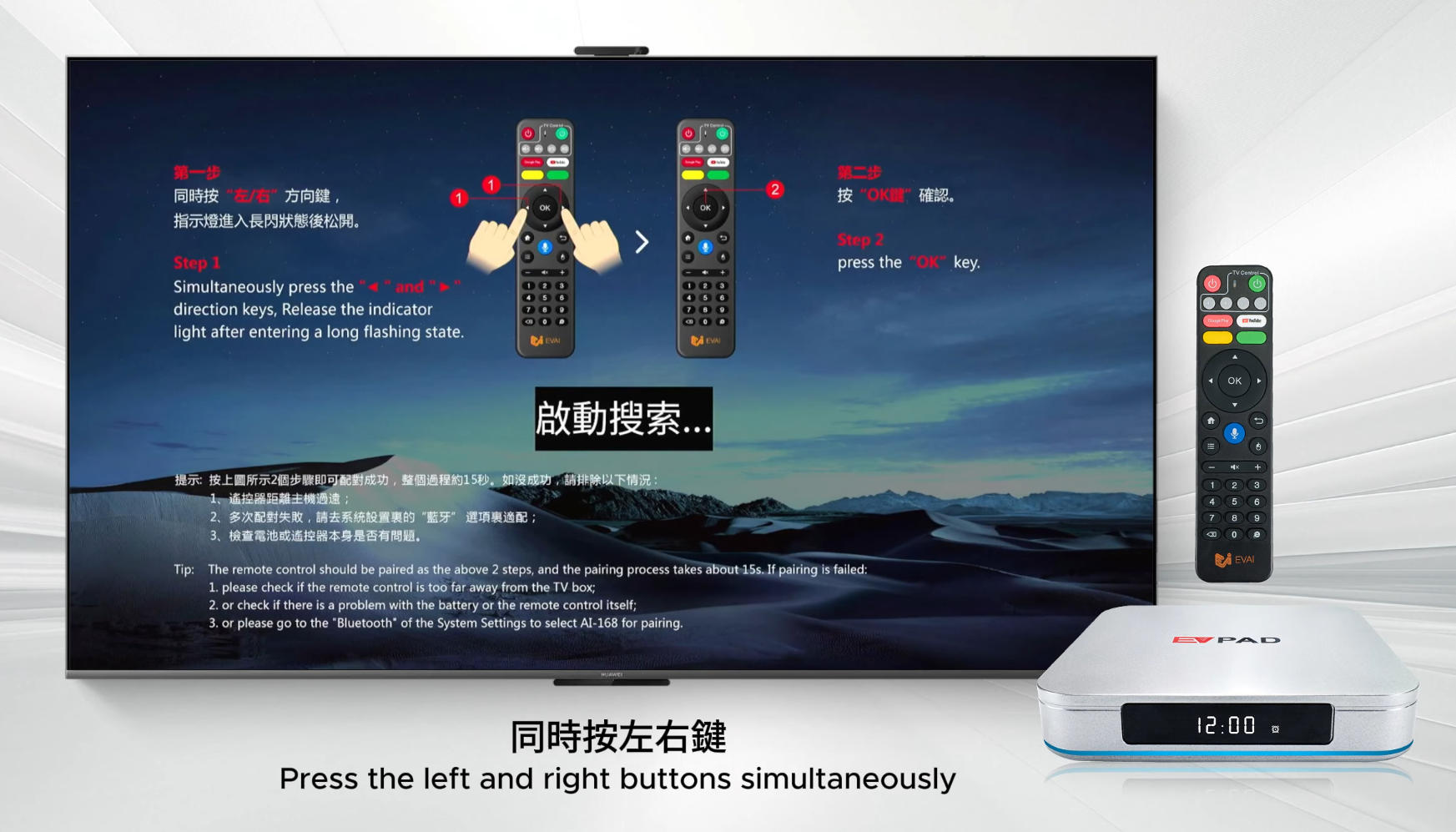
画面の指示に従ってください。リモコンの左右の方向ボタンを同時に長押ししてください。
インジケーターランプが点滅したら、ペアリングモードになっていることを示します。
システムがリモコンを検出したら、「OK」を押してペアリングを完了してください。
ステップ6:セットアップの最終調整
ペアリングが完了したら、「完了」を選択してください。すると、EVPADのメインダッシュボードが表示されます。鮮やかなインターフェースで、すぐに操作を開始できます。
プロからのアドバイス:最高のパフォーマンスを得るには、 TVボックスを風通しの良い場所に設置し、Wi-Fi信号が強力であることを確認してください。快適な視聴をお楽しみください!
箱の中身は?(国際版)
始める前に、必要なものがすべて揃っているか確認しましょう。
EVPAD 12P TVボックス(あなたのセットアップの中核となる、洗練されたシルバーの逸品)
リモコン(ナビゲーションのための魔法の杖)
HDMIケーブル(高解像度映像出力用)
USB電源ケーブル(Type-C - USB-A)
電源アダプター(国際版には、さまざまな地域に対応できるよう2種類のプラグが付属しています)
ステップ1:電源投入
EVPAD 12Pはモジュール式電源システムを採用しています。
お使いのコンセントに合った電源プラグを選択してください。
プラグを交換するには、アダプターのリリースボタンを押して、プラグを時計回りに回して固定するだけです。
電源ケーブルのUSB-A端子をアダプターに接続し、Type-C端子をEVPAD本体背面のDCポートに接続してください。
ステップ2:テレビに接続する
HDMIケーブルの一方の端をEVPADのHDMIポートに差し込んでください。
もう一方の端をテレビの空いているHDMI入力端子に接続してください。
電源とHDMIケーブルの両方が接続されると、EVPAD 12Pは自動的に起動します。
ステップ3:初期システム設定
EVPADのロゴが消えると、セットアップウィザードが表示されます。
言語選択:ご希望の言語(例:英語、繁体字中国語など)を選択して進んでください。
免責事項:利用規約をよくお読みになり、「次のステップ」を選択して同意してください。
ステップ4:インターネットへの接続
スマートボックスの性能は、接続状態によって左右される!
ネットワーク設定から「ワイヤレスネットワーク」(Wi-Fi)を選択してください。
リストからご自宅のWi-Fi名を探してください。
画面上のキーボードを使ってパスワードを入力し、「次へ」をクリックしてください。
ステップ5:Bluetoothリモコンのペアリング
音声コマンドを有効にしてスムーズな操作を実現するには、リモコンをペアリングする必要があります。
画面の指示に従ってください。リモコンの左右の方向ボタンを同時に長押ししてください。
インジケーターランプが点滅したら、ペアリングモードになっていることを示します。
システムがリモコンを検出したら、「OK」を押してペアリングを完了してください。
ステップ6:セットアップの最終調整
ペアリングが完了したら、「完了」を選択してください。すると、EVPADのメインダッシュボードが表示されます。鮮やかなインターフェースで、すぐに操作を開始できます。
プロからのアドバイス:最高のパフォーマンスを得るには、 TVボックスを風通しの良い場所に設置し、Wi-Fi信号が強力であることを確認してください。快適な視聴をお楽しみください!


